
동영상에서 특정 인물을 찾는 방법 (Windows)
로컬 폴더, 외장 드라이브, 오래된 아카이브를 넘나들며 얼굴로 검색하세요 — 캠코더, DSLR, 사진 라이브러리 밖에 있는 다른 휴대폰의 영상도 포함됩니다. ClipCatalog은 반복 등장하는 인물을 그룹화하여 일치하는 클립을 빠르게 찾을 수 있습니다.
감지된 얼굴에서 인물 선택하기
ClipCatalog는 반복 등장하는 얼굴을 선택 가능한 인물 필터로 묶습니다. 한 사람을 선택하면 일치하는 모든 클립을 찾을 수 있고, 여러 사람을 조합하면 같은 인물들이 함께 나오는 클립으로 좁힐 수 있습니다.
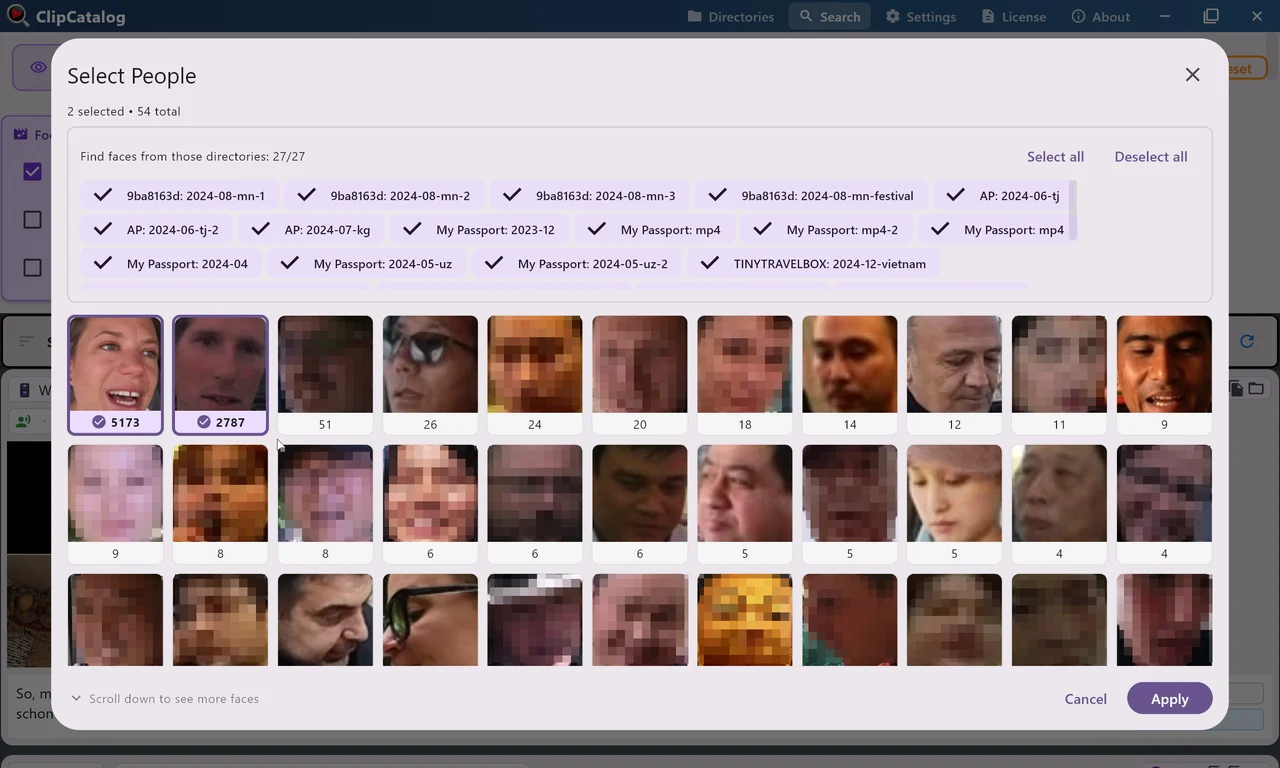
* 일부 얼굴은 개인정보 보호를 위해 픽셀 처리했습니다.
얼굴 검색의 실제 활용 사례
얼굴 검색이 시간을 가장 많이 절약해주는 상황은 같은 사람들이 수년치 영상, 반복 촬영, 대규모 아카이브에 반복적으로 등장할 때입니다. AI 동영상 태그 생성과 결합하면 화면에 누가 있는지와 더불어 장면 및 동작 기준으로도 필터링할 수 있습니다.
아이가 자라는 모든 영상 찾기
딸이 3살이었을 때의 모든 클립을 찾거나, 할머니와 함께한 모든 휴가 영상을 모아보세요 — 휴대폰, 카메라, 외장 드라이브, 휴대폰 사진 라이브러리가 모르는 오래된 백업까지 모두 포함합니다.
게스트 출연 장면 모두 모으기
반복 출연 게스트와 협업자는 여러 에피소드와 촬영에 걸쳐 등장합니다. 얼굴을 한 번 선택하면 프로젝트 폴더와 드라이브 전반에서 모든 출연 장면을 끌어올 수 있습니다.
인터뷰 아카이브를 인물별로 검색하기
특정 인물의 얼굴로 먼저 필터링한 다음 대본 검색 과 결합해 기억하는 정확한 순간을 찾으세요.
행사 영상의 중요한 사람 찾기
웨딩, 행사, 다큐멘터리는 수시간의 소재를 만듭니다. 얼굴 검색은 수동으로 스크럽하지 않아도 커플, 하객, 발표자, 주요 피사체가 나오는 모든 클립을 찾는 데 도움이 됩니다.
얼굴 검색을 로컬에 두고 직접 관리하기
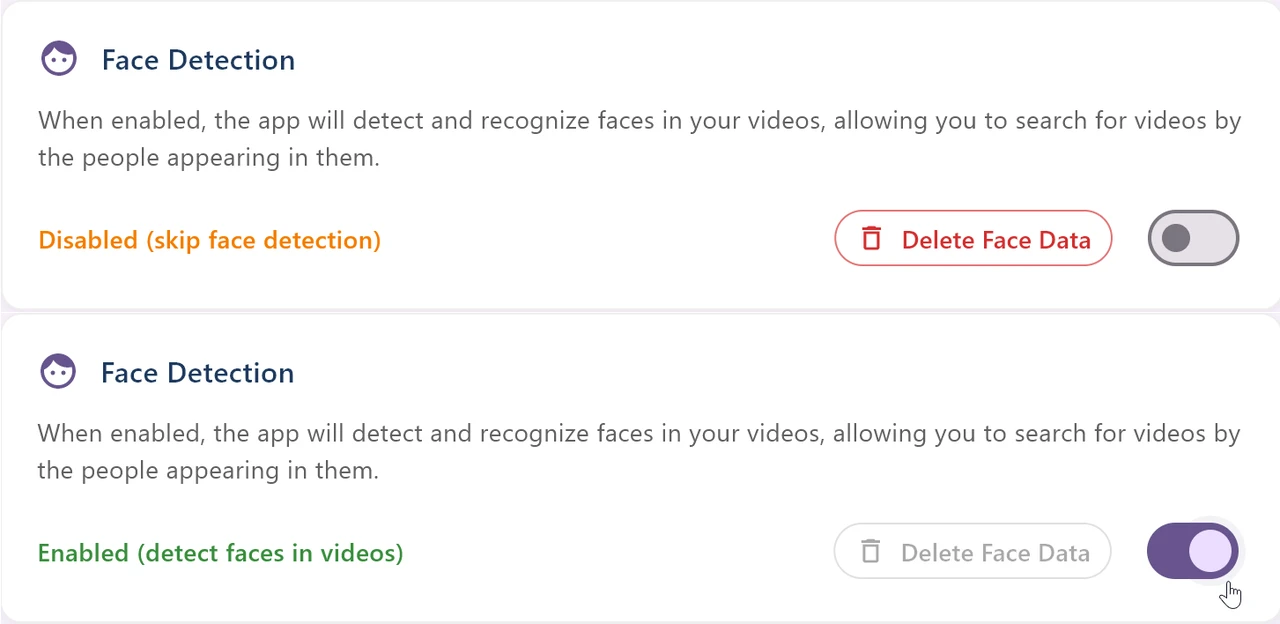
가족 아카이브, 미공개 영상, 고객 프로젝트, 민감한 자료에 얼굴 검색을 쓴다면 로컬 처리 와 명시적 opt-in 이 중요합니다.
얼굴 검색은 옵트인 방식으로 유지됩니다. 나중에 켜거나 끄고 얼굴 데이터를 삭제할 수 있습니다.
얼굴 감지는 사용자가 직접 켤 때만 시작됩니다.
영상과 얼굴 데이터는 원격 API로 보내지지 않고 사용자의 하드웨어에 남습니다.
상황이 바뀌면 설정에서 감지 결과, 그룹, 얼굴 인덱스를 지울 수 있습니다.
얼굴 검색에서 기대할 수 있는 것
목표는 어려운 모든 샷에서 완벽한 생체 식별을 보장하는 것이 아니라, 올바른 클립에 빠르게 도달하도록 돕는 것입니다.
멀리 있는 얼굴, 흐릿한 얼굴, 심한 그림자, 부분적으로 가려진 얼굴은 신뢰도를 떨어뜨릴 수 있습니다.
한 번 인덱싱하면 수년치 영상, 여러 프로젝트, 연결되지 않은 아카이브 드라이브 전반에서 인물 검색이 가능합니다.
얼굴 검색에 대본 단어, 날짜, 폴더, 해상도, AI 태그를 더하면 훨씬 강력해집니다.
얼굴 검색을 ClipCatalog의 다른 기능과 결합하기
관련 가이드
화면에 보이는 것으로 B롤 찾기
노을, 군중, 커피잔이 담긴 4초짜리 샷이 필요한데 어딘가에 분명히 있습니다. ClipCatalog는 모든 클립의 AI 태그 생성 작업을 로컬에서 처리합니다. AI 태그를 Match-All / Match-Any로 조합하여 라이브러리 전체에서 일치하는 B-roll을 찾아내세요.
드라이브와 NAS에 흩어진 영상 정리
내장 SSD, 외장 드라이브, NAS 공유 — 라이브러리 하나로 전부 카탈로그화. 드라이브가 분리돼 있어도 영상을 검색할 수 있습니다.
테라바이트급 영상 라이브러리 검색
용량이 몇 TB를 넘기면 스크롤로는 더 이상 답이 안 나옵니다. 태그·자막·얼굴·메타데이터 필터를 하나의 질의로 묶으면, 모든 드라이브에 걸쳐 수천 개의 클립을 수십 개로 좁힐 수 있습니다 — 분당 요금 없이.
관련 비교
이 워크플로를 다른 도구와 비교하고 있다면, 먼저 이 나란한 비교 페이지부터 확인하세요.
자주 묻는 질문
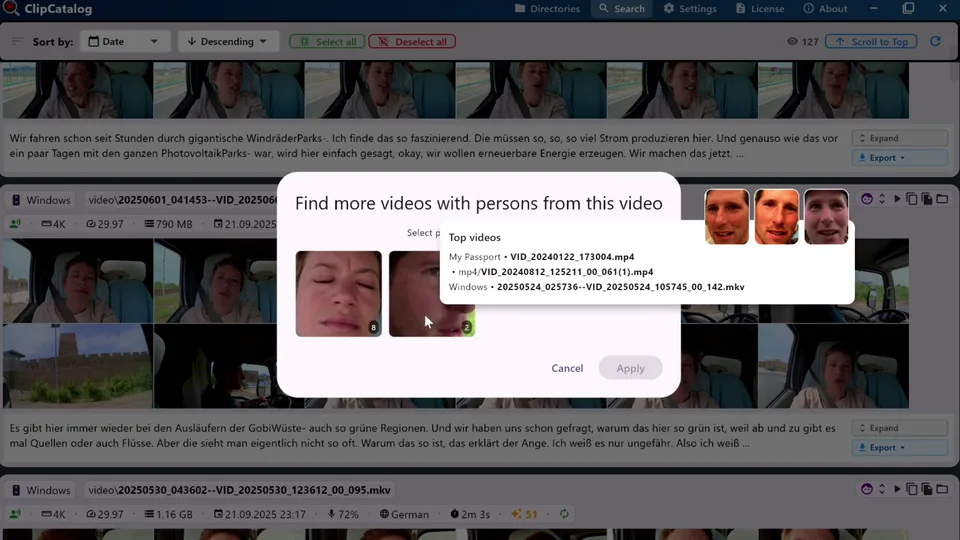
예. 원하는 사람이 이미 들어 있는 클립에서 시작한 뒤, 얼굴 워크플로를 사용해 인덱스된 라이브러리 전반에서 같은 사람이 나오는 다른 영상을 찾을 수 있습니다.
예. 여러 사람을 선택한 뒤 일치 방식을 모두로 바꾸면 두 사람이 함께 나오는 클립만 결과에 표시됩니다.
얼굴 검색은 또렷하고 정면에 가까우며 조명이 좋은 장면에서 가장 잘 작동합니다. 멀리 있거나, 측면이거나, 짙은 그림자가 진 얼굴, 또는 일부가 가려진 얼굴은 일치 품질이 떨어질 수 있습니다. 매칭은 동영상당 단 한 장의 프레임이 아니라 여러 샘플 프레임을 사용하므로, 같은 사람이 비슷한 조건에서 등장하는 클립이라면 대개는 찾아낼 수 있습니다.
네. 얼굴 데이터는 다른 인덱스와 함께 ClipCatalog 의 로컬 데이터베이스에 저장됩니다. 연결이 끊긴 보관용 드라이브에 대해서도 인물 검색은 계속해서 일치 결과를 반환하며, 해당 클립은 단순히 오프라인 상태로 표시됩니다. 재생하고 싶을 때 드라이브를 다시 연결하세요.
네. 인물 필터는 ClipCatalog의 다른 모든 필터와 함께 사용할 수 있습니다. 날짜 범위, 폴더, 해상도, 프레임 속도, 대본 단어, AI 태그 등을 조합하면 여러 클립에 등장한 인물에서 기억하는 정확한 순간까지 결과를 좁힐 수 있습니다.
먼저 작은 아카이브에서 시험해 보기
작은 아카이브부터 시작하고, 인물 검색이 필요할 때만 얼굴 감지를 켠 뒤, 같은 사람이 반복해서 나오는 영상으로 테스트하세요.
ClipCatalog 무료 체험 — 최대 500 개의 동영상
계정 등록이 필요 없습니다. 촬영한 영상은 컴퓨터에 그대로 보관됩니다.