
如何在视频中查找特定人物(Windows)
按人脸搜索本地文件夹、外置硬盘和旧存档中的视频——包括摄像机、单反相机和其他手机中不在您照片库里的素材。ClipCatalog 会将反复出现的人物分组,帮您快速找到匹配的片段。
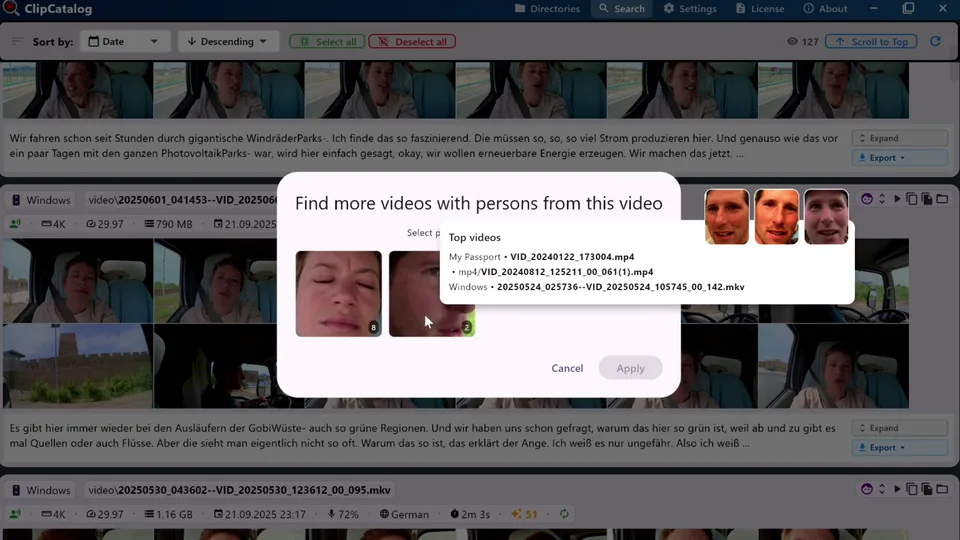
从检测到的人脸中选择人物
ClipCatalog 会把反复出现的人脸归类为可选择的人物筛选器。选择一位人物即可找到所有匹配片段;如果需要同一批人物同时出现的片段,也可以组合多位人物。
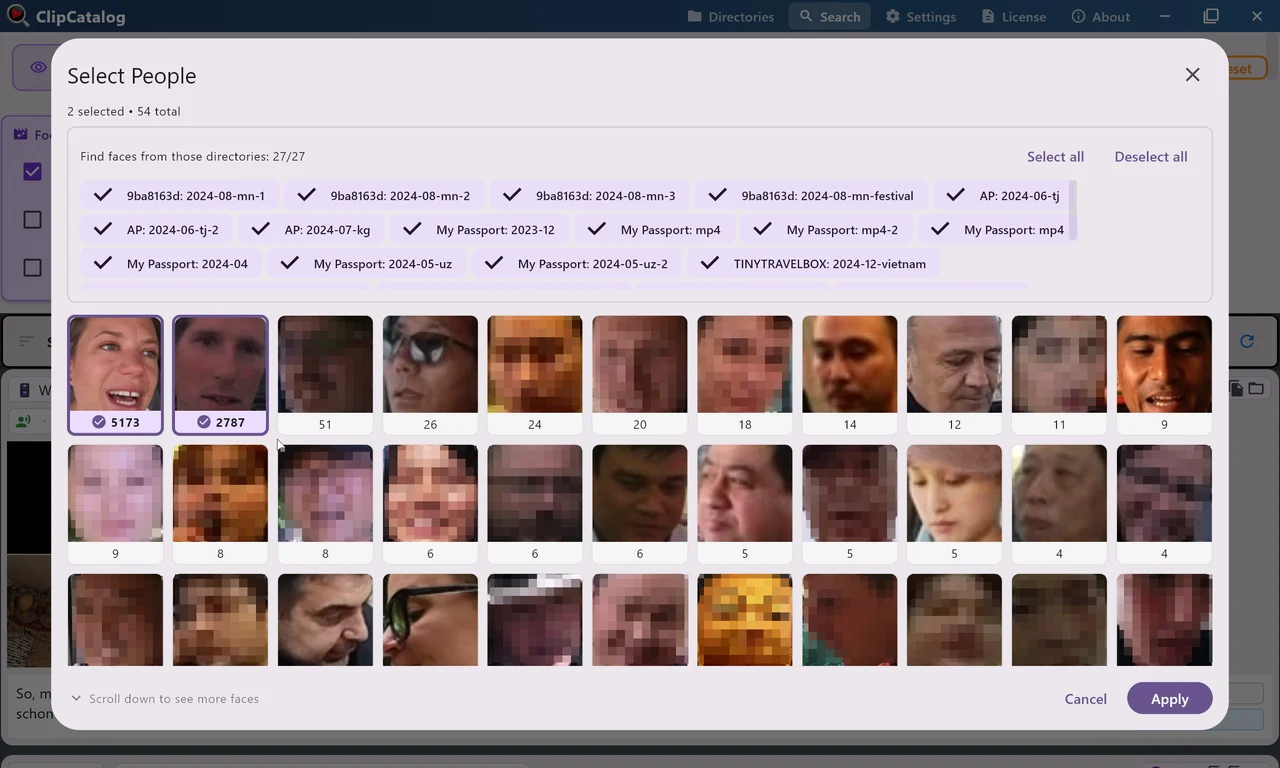
* 出于隐私考虑,部分人脸已做像素化处理。
人脸搜索的实际使用场景
以下这些情况里,人脸搜索最能节省时间——当同一个人反复出现在多年素材、重复拍摄或大型档案中。配合AI 视频标签使用,还能按场景和动作筛选画面里出现的人。
找到孩子成长过程中的每一个视频
找到女儿 3 岁时的所有视频片段,或汇集每一个和奶奶在一起的假期视频——跨越手机、相机、外置硬盘以及手机相册中没有的旧备份。
汇总某位嘉宾的所有出镜片段
反复出现的嘉宾和合作对象会分散在多期内容和多次拍摄里。只要选中一次他们的脸,就能跨项目文件夹和硬盘汇总所有出镜片段。
按人物搜索访谈档案
先按某位受访者的脸进行过滤,再结合 转录搜索,就能找到你记得的准确时刻。
在活动素材中找到重要人物
婚礼、活动和纪录片会产生数小时素材。人脸搜索可以帮您找到新人、嘉宾、演讲者或拍摄对象出现的所有片段,而不必手动拖动浏览。
让人脸搜索保持本地并由您掌控
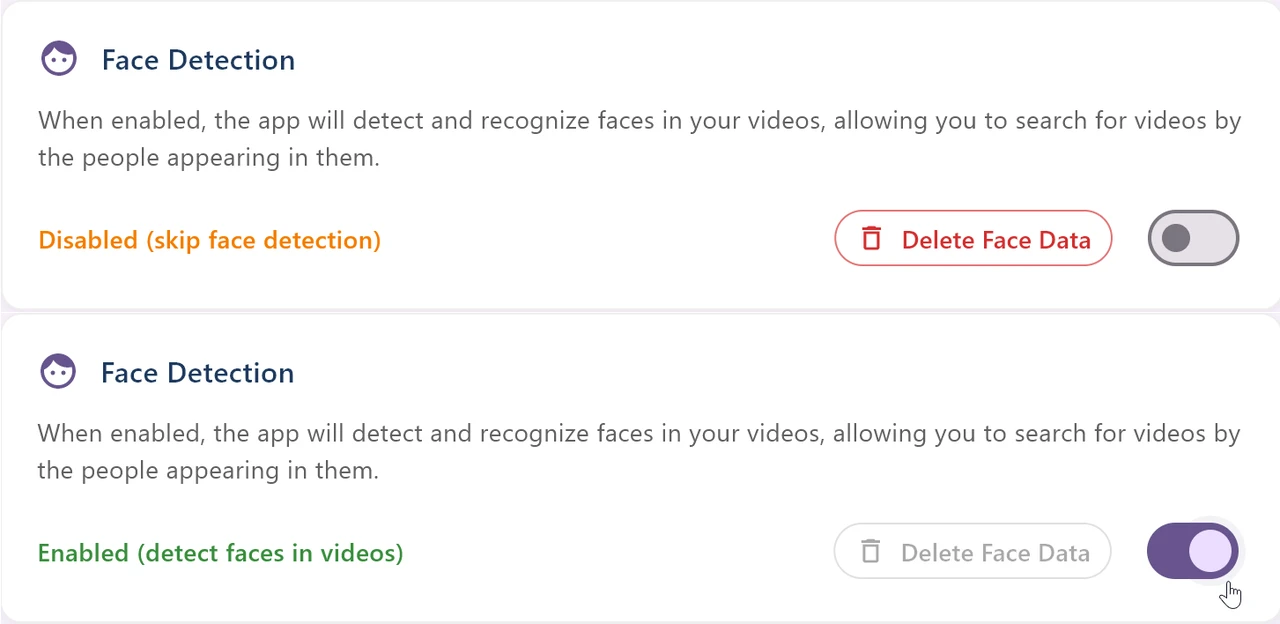
如果您将人脸搜索用于家庭档案、未发布素材、客户项目或任何敏感内容,那么 本地处理 和明确的主动启用就非常重要。
人脸搜索始终是可选功能。您可以启用、关闭,或稍后删除人脸数据。
只有在您明确开启时,人脸检测才会开始。
视频和人脸数据保留在您自己的硬件上,而不会被发送到远程人脸 API。
如果情况发生变化,您可以在设置中清除检测结果、人物分组和人脸索引。
人脸搜索能带来什么
目标是让您快速找到所需片段,而不是在每个困难镜头中都保证完美的生物特征识别。
距离太远、模糊、阴影很重或部分被遮挡的人脸,都可能降低可靠性。
完成索引后,您可以跨多年素材、多个项目和未连接的档案硬盘进行人物搜索。
加入转录文本、日期、文件夹、分辨率或 AI 标签后,人脸搜索会更加实用。
将人脸搜索与 ClipCatalog 的其他功能结合使用
相关指南
相关比较
如果你正在将这一工作流程与其他工具比较,请先查看这些并排对比页面。
常见问题
可以。先从已经包含目标人物的片段开始,再使用人脸工作流在整个已索引资料库中找到包含同一人物的更多视频。
可以。选择多个人物后,把匹配方式切换为「全部」,结果就只会显示所选人物同时出现的片段。
在画面清晰、接近正面、光照良好的镜头中,人脸搜索效果最好。远处、侧面、严重阴影或被部分遮挡的人脸可能导致匹配质量下降。由于匹配会从每段视频中采样很多帧——而不是只用一帧——所以同一人在类似条件下出现的片段通常仍然能被找到。
可以。人脸数据与其他索引一起保存在您本地的 ClipCatalog 数据库中。即使档案硬盘已断开,按人物搜索仍然会返回匹配的结果——那些片段只是被标记为离线。想播放某段视频时,重新连接硬盘即可。
可以。人物筛选器可与 ClipCatalog 的所有其他筛选器叠加使用,包括日期范围、文件夹、分辨率、帧率、转录文本、AI 标签等。组合筛选器通常能从某人出现的众多片段中定位到你记得的确切时刻。
先用一个小档案尝试一下
先从一个小档案开始,只有在您需要按人物搜索时才开启人脸检测,并用同一人物反复出现的素材进行测试。
免费试用 ClipCatalog — 最多可索引 500 个视频
无需注册账户。您的视频素材将始终保存在您的电脑上。