
ClipCatalog 0.19.0 — 视频库一目了然、转录更快,还有免费试用期延长
0.19.0 版本带来重新设计的同步界面、更快的 Whisper 转录、4K 缩略图并行处理、按阶段的 GPU 控制,以及为期 14 天的免费试用期延长。
ClipCatalog 0.19.0 今天发布。这是博客的第一篇文章,最合适的开场莫过于聊聊你(希望)一直在用来查找视频的这款应用又添了哪些新功能。
为视频库建立索引,是任何编目工具中最慢、最不光鲜的环节。0.19.0 的发行说明很长,但要点其实是同一件事:让你第一次扫描素材的过程更直观、更快完成,也更少在中途冒出意外。
有三点尤其值得一提。
现在到底在发生什么,看得更清楚了
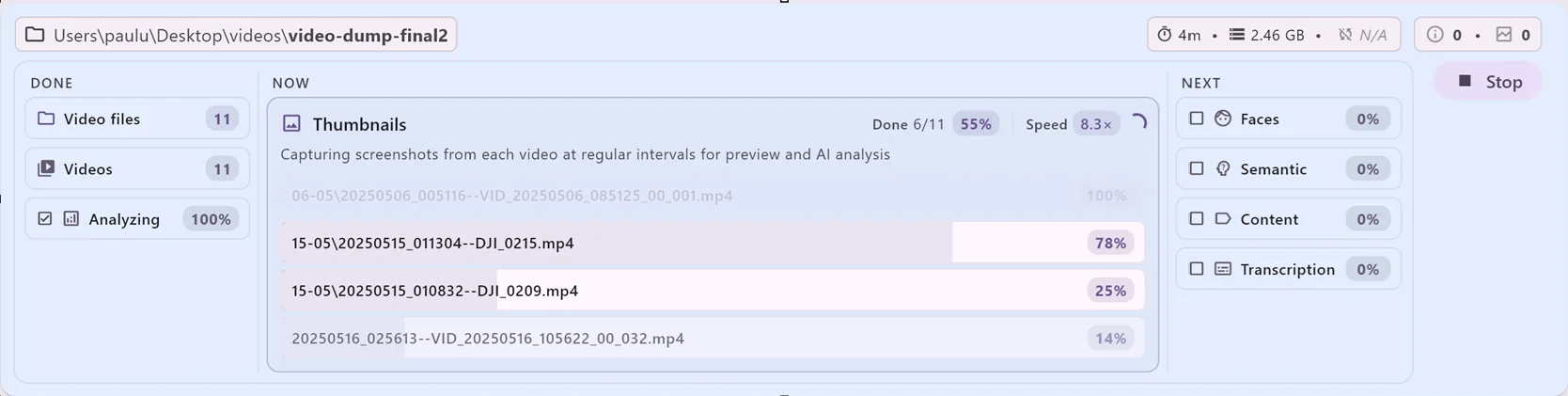
同步界面是你盯着时间最长的一个,而它刚刚变得透明多了。不再是一条没有上下文、只会向上爬升的进度条,而是 已完成、正在处理、下一步 三栏;“正在处理”这一栏中列出的,正是此刻在被处理的文件。
每个阶段都有自己的百分比。你能看到实时的处理速度(上方截图中的 8.3× 意思是“现实中每过 1 秒,就索引 8.3 秒的视频”)。屏幕顶部的剩余时间估算,来自你这台机器实际跑出来的速度,而不是按文件数算出的统一均值。
如果你曾经怀疑“这玩意儿是不是卡住了?” — 现在这个问题应该容易回答得多。要么速度数字在动,要么没动。
更快、更聪明的处理
这里有三处改动叠加在一起,效果更明显:
- 新的 Whisper 转录模型。 ClipCatalog 现在使用 Whisper 的
q8量化模型,取代了之前的q5量化模型。在 CPU 上约快 5 倍,主要是因为新的量化方式与 OpenBLAS 的契合度高得多。在 GPU 上仅比之前略慢一点点,但转录质量明显更好 — 尤其是在有噪音的语音、口音和若干非英语语言上。模型约 850 MB,将在你首次启动 0.19.0 时自动下载;旧模型会被移除以释放磁盘空间。 - 缩略图并行解码。 对于 4K 及更低分辨率的视频,ClipCatalog 现在在缩略图提取阶段会并行运行多条完整解码路径。对于关键帧不够多的视频 — 也就是过去最容易拖慢缩略图阶段的那种 — 这是一次实打实的提速,且不损失质量。
- 更智能的转录默认 GPU 选择。 在同时拥有集成 GPU 和独立 GPU 的系统上,ClipCatalog 现在会在合适的场景下默认选择集成 GPU 来跑转录。这听起来反直觉,但确实如此:近年来的集成 GPU 跑 Whisper 比同代独显快得多,因为瓶颈是内存带宽,而不是算力。你仍然可以自由选择喜欢的 GPU。
最后这一点其实是一个更大变化的一部分:按阶段单独指定 GPU。打标签、人脸检测、转录和视觉搜索可以分别指派给不同的 GPU。如果你的笔记本同时有 iGPU 和 dGPU,就可以让一个阶段在 iGPU 上、另一个阶段在 dGPU 上并行运行,而不是把所有任务都挤在同一块卡上。基准测试对话框也经过了重新设计,会按工作负载显示速度标签,并预览应用将要套用的预设。
更稳健的索引 — 让你少了几个从头再来的理由
还有一些不太显眼的改进,但当你的视频库达到 10 TB 之后就会变得很重要:
- Whisper 服务器崩溃后可恢复。 如果转录 sidecar 在任务进行到一半时挂掉,正在处理的视频不会再丢失。重试控制器会接手,并继续复用之前已经提取好的 WAV 文件。
- 10-bit HEVC 的 360 度视频缩略图。 用 HEVC Main 10 拍摄的 DJI Osmo 360 与 Insta360 摄像机以前会在生成缩略图时失败,现在已能正常处理。
- 升级后 FFmpeg 硬件加速恢复正常。 如果你曾在旧版本里关闭过 GPU 加速,那个设置现在不会再被沿用,避免升级后悄无声息地让 FFmpeg 留在 CPU 上跑。
- 不再有静默的许可证降级。 之前如果你的许可证令牌在离线时过期,付费许可证会被重新归类为“试用”。现在它们会保持付费状态;下一次应用联网时再续期。
- 应用内更新更顺畅。 安装程序现在会等待运行中的 ClipCatalog 实例关闭后再复制文件,而不是和它抢时间。
- CPU 回退提示更清晰。 当视觉 sidecar 无法访问 GPU 时,现在会真正回退到 CPU(之前这是个回归问题)。警告文案区分了“以 CPU/GPU 混合模式运行”和“已完全回退到 CPU”,让你一眼就能看出区别。
一种尊重你既有进度的试用方式
如果你正在使用免费试用版,许可证界面现在看起来不太一样了。它不再是一个泛泛的倒计时,而是从你已经做到的事情说起 — 已经索引了多少视频,还有多少素材在等待,以及你处于试用期的哪个阶段。
这个界面上还多了一个新选项:一次性的 14 天免费试用期延长。输入你的邮箱,就能多获得两周时间来完成视频库的索引,再决定这款应用是否值得购买。无需信用卡,无需账号,也没有自动扣费。只需要一个邮箱地址,方便我们把 14 天的免费许可证发给你。
这次重新设计是想让选择更公平。ClipCatalog 必须等到视频库索引完成才能真正发挥作用,而为一个稍微认真的视频库建立索引,所需时间往往会超过最初的试用期 — 在较慢的硬件或 NAS 上尤其如此。延长试用的存在,是为了让试用期能够反映这款应用是否适合你,而不只是看你恰好把它指向了一个小文件夹。
如何获取更新
如果你已经在 Windows 上安装了 ClipCatalog,应用内更新提示应在一天之内出现。否则,直接下载 0.19.0。完整的变更列表见更新日志。
第一篇文章就到这里。接下来的文章会少谈 ClipCatalog 的发行说明,多谈视频管理本身 — 如何整理一个数 TB 规模的归档,如何让外置硬盘保持有序,如何找回一段你只记得个大概的素材。如果觉得有用,RSS 订阅是最方便的关注方式。