
本地文件夹视频搜索——专为真实影像库打造
让 ClipCatalog 扫描电脑或外置硬盘上的任意文件夹。它会在本地建立快速、可搜索的目录,让你能按画面内容(AI 标签)、说过的话(转录文本)、出现的人物(可选的人脸识别)和制作元数据查找片段。无需上传到云端,无需手动标注,只需搜索即可找到。
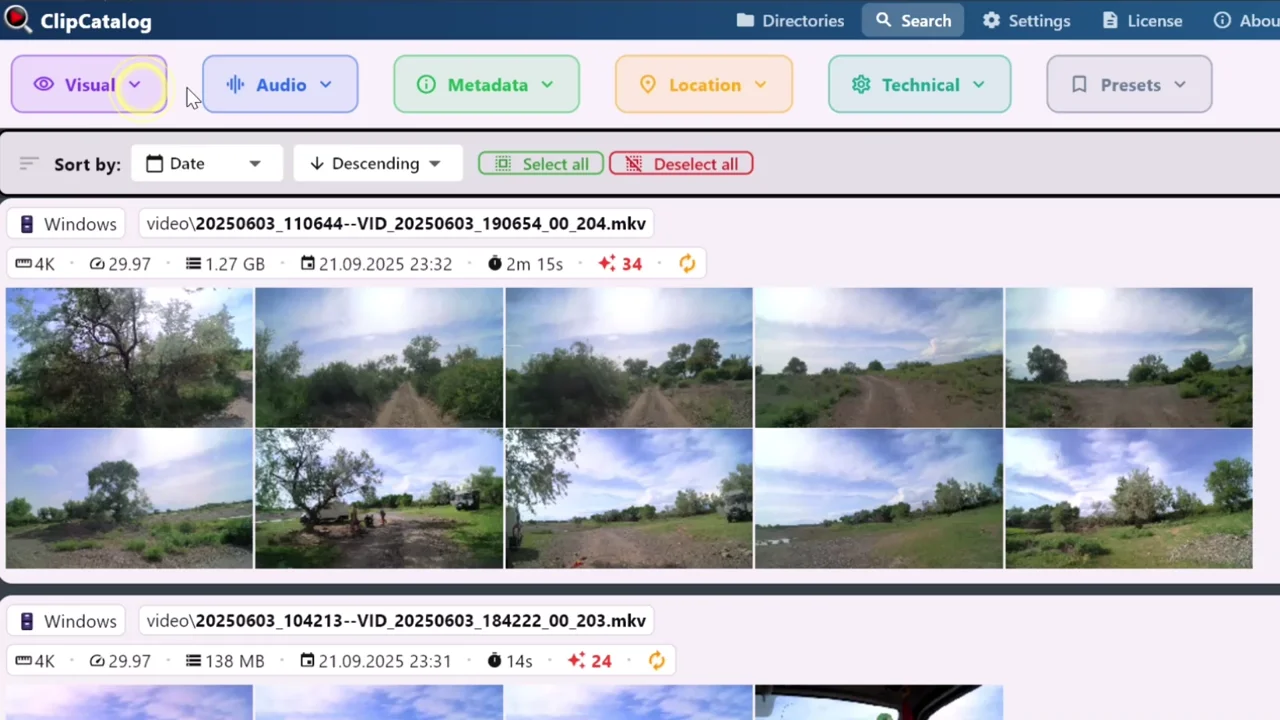
别再猜测哪个片段是GH010234.MP4了。通过画面内容、对话内容或人物出场进行搜索——ClipCatalog让您的素材实现基于含义的检索。
每次处理仅针对单个片段执行一次。此后,搜索操作将呈现瞬时响应效果,因为结果直接取自本地媒体库——而非每次重新扫描文件。
视频文件体积庞大且具有私密性。ClipCatalog在本地处理所有内容,确保您的素材绝不会被上传至云端服务而暴露在可搜索状态下。
三种检索素材的方法
大多数视频搜索工具仅能根据文件名和日期进行检索。ClipCatalog则能深入挖掘——它能理解画面内容、对话台词和人物出镜情况,让你能像记忆中那样进行搜索。
按屏幕显示内容搜索
ClipCatalog 的 AI 会分析每个片段,并为场景、物体和动作添加 AI 标签——汽车、海滩、访谈、庆典,等等。输入你要找的内容,匹配片段即刻出现。无需手动标注。
无论你是从旧素材中寻找完美日落镜头的视频博主,还是在原始素材中寻找访谈特写的电影制作人,AI 标签都能省去逐个浏览文件夹的猜测过程。
进一步了解 AI 标签 →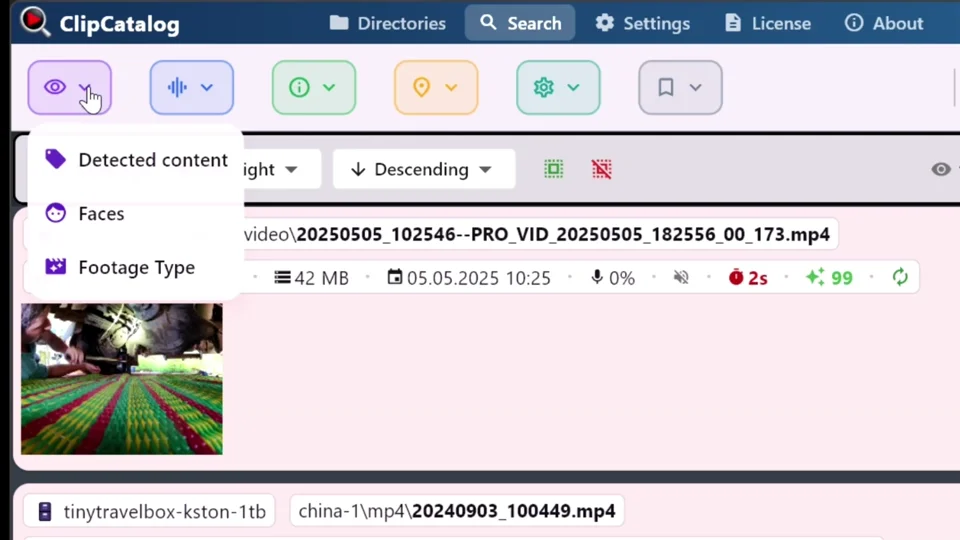
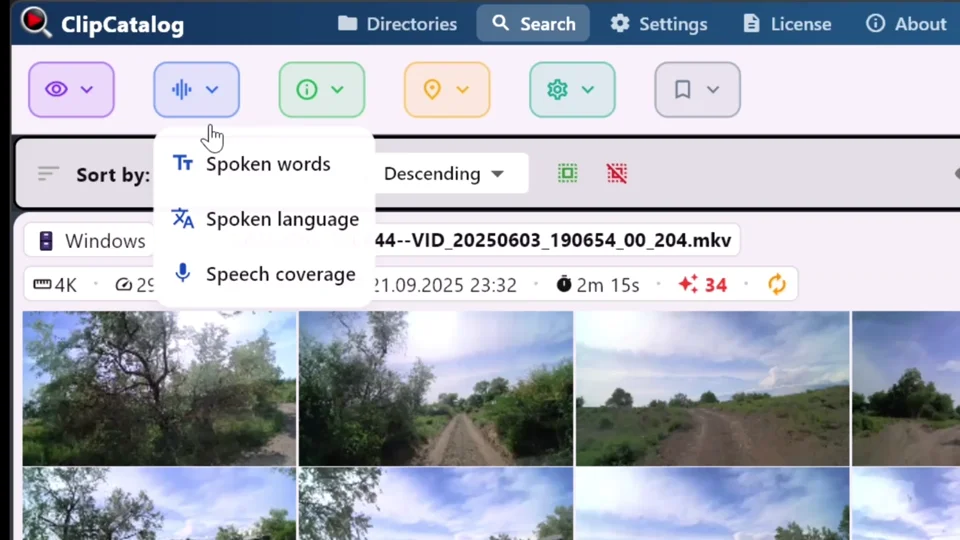
按所说内容搜索
您视频中的每句话都可被检索。ClipCatalog通过尖端语音识别技术在本地转录音频,让您只需输入关键词即可直达对应片段——完美适用于提取声音片段、采访引语或旁白录音。
不妨将其视为你所有录制视频的Ctrl+F功能。无需手动翻找数小时的素材,只需搜索关键词,ClipCatalog便会精准定位包含该词的片段。
了解更多关于转录搜索的信息 →按出现人物检索
人脸识别功能可自动在整个媒体库中归类人物出镜片段。需要查找所有包含嘉宾、合作者或家人的视频片段?只需选择目标人物的面部,即可获取所有匹配视频——无需手动滚动时间轴。
非常适合与常驻嘉宾合作的视频博主、拍摄大型活动的婚礼摄像师,或是整理数十年家庭录像的家庭。
了解更多关于人脸识别 →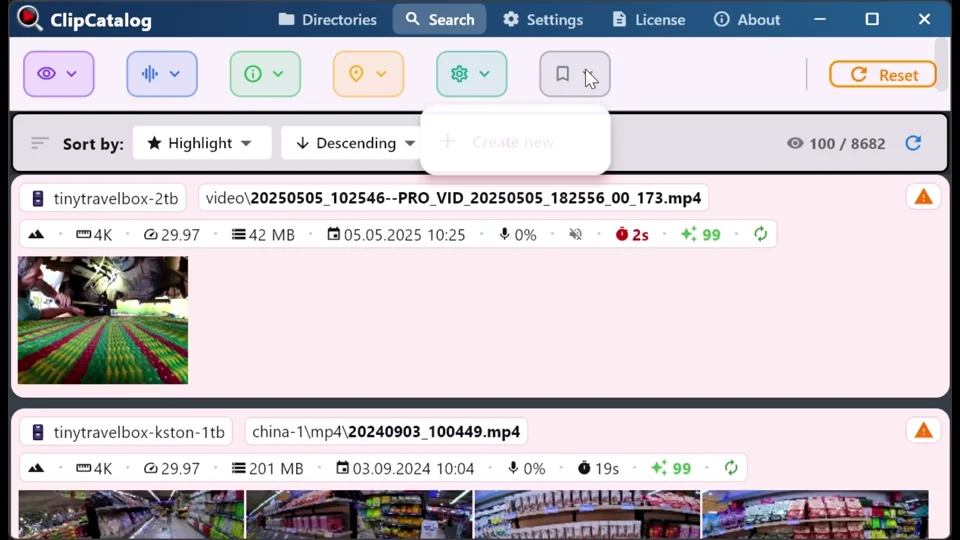
ClipCatalog 视频搜索如何运作
ClipCatalog专为真实世界的媒体库而设计:项目素材库、便携式固态硬盘、相机胶卷文件夹以及多年积累的存档素材。它在本地处理您的片段,并将所有内容存储在快速可搜索的媒体库中——让后续检索瞬间完成。
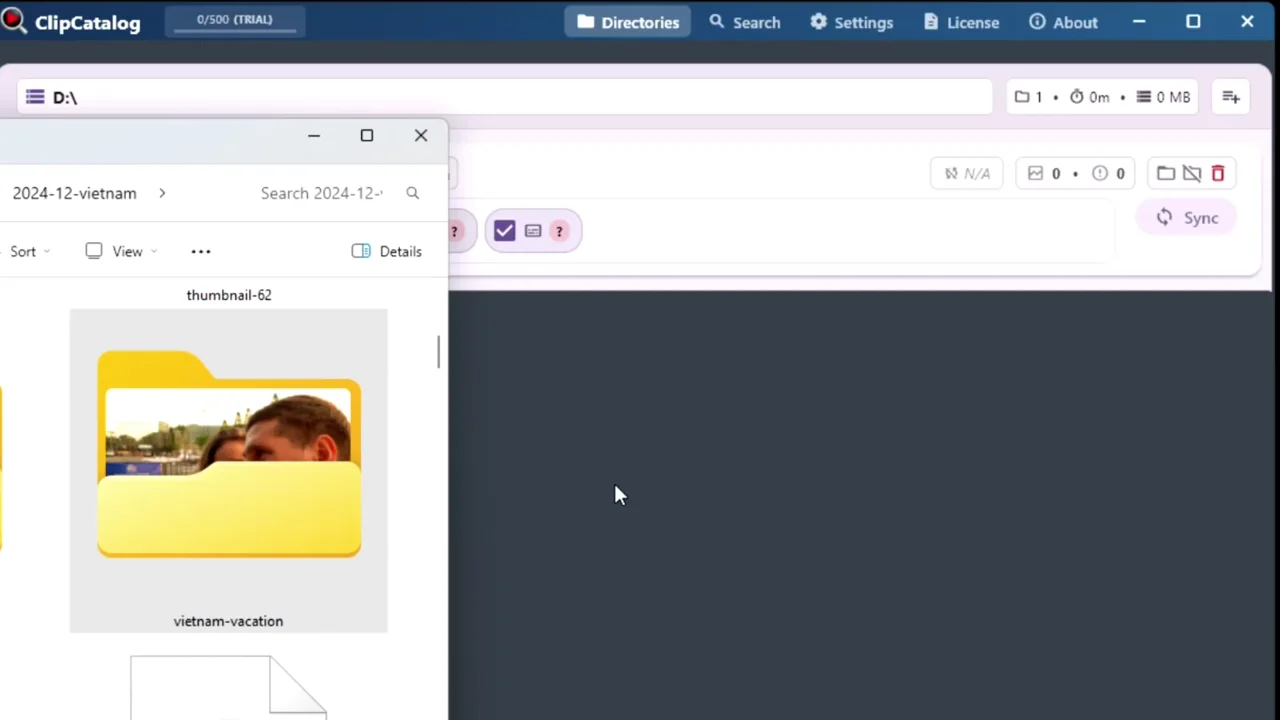
让 ClipCatalog 扫描任意文件夹。它会在本地处理每个片段,生成缩略图、AI 标签、语音转录文本和可选的人脸数据。
超越关键词:高级筛选器
当您的素材库日益庞大时,“搜索”便成为内容与语境的结合体。ClipCatalog让您能够将人工智能驱动的搜索功能与实用的制作元数据相结合,从数千个片段中精准筛选出您所需的内容。
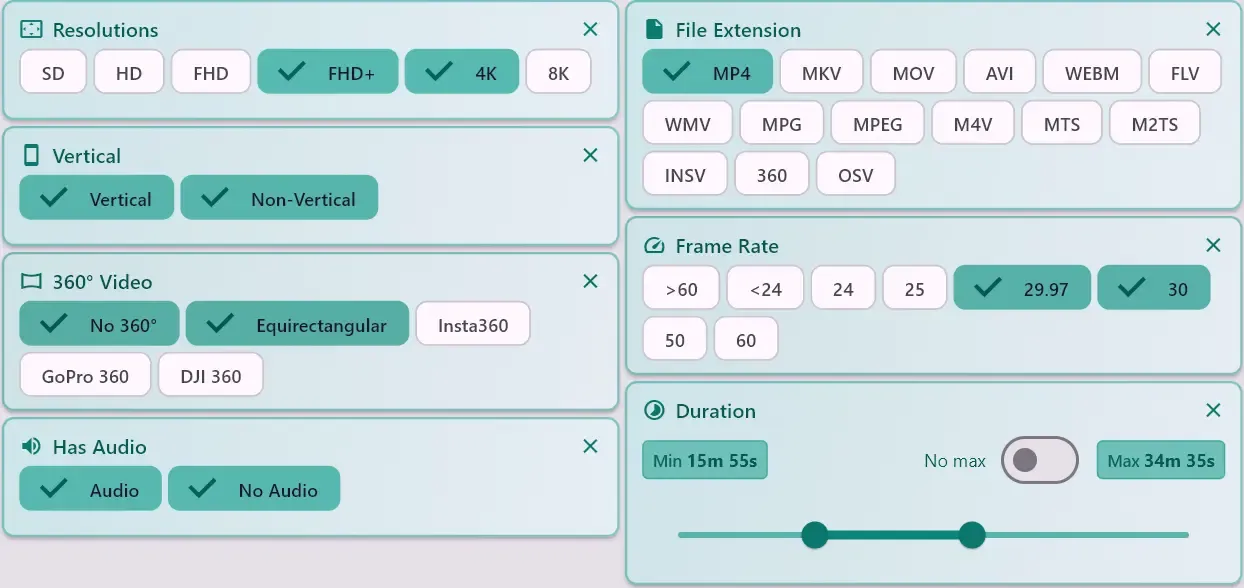
技术过滤器
按录制日期、片段时长、分辨率、帧率、横向/纵向、含音频/不含音频、摄像机名称等条件筛选。从数千个片段中精准筛选出完全符合项目规格的素材。
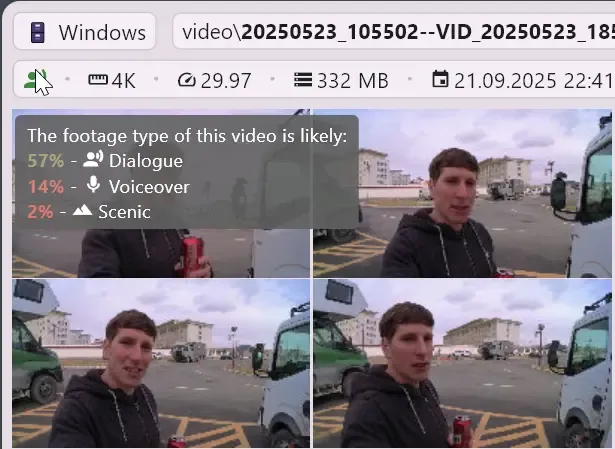
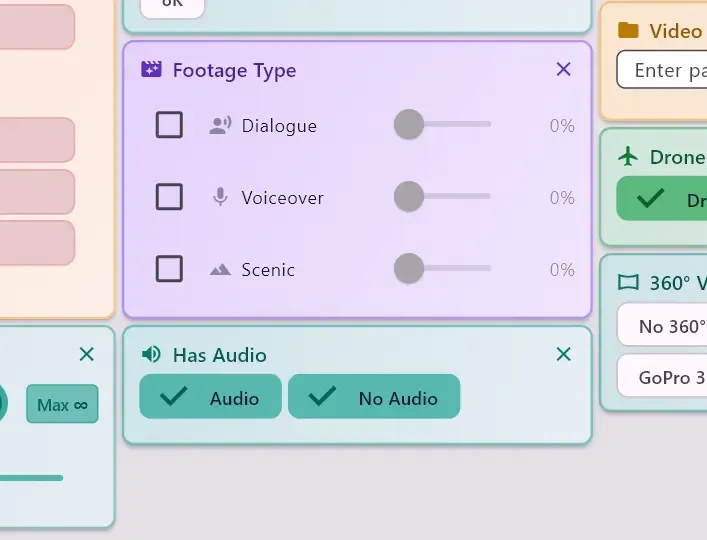
智能素材类型
ClipCatalog 根据转录文本、画面中的人脸以及画面的变化程度,估算每个片段中对话、旁白或风景所占的比例。按素材类型筛选,无需手动标记即可找到所需类型的镜头。片段在完成人脸检测、AI 标签处理,以及有声片段所需的转录后,才会获得素材类型。
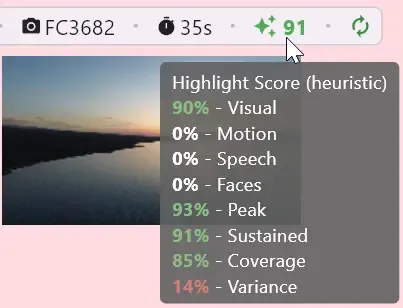
精彩度评分
智能启发式算法会根据片段的吸引力进行排序——最精彩的素材自然浮现顶端。减少预览时间,专注剪辑精华内容。
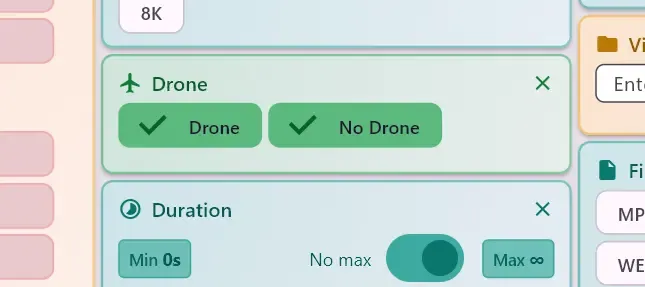
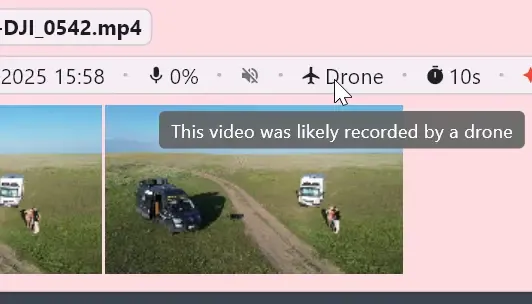
无人机影像检测
许多无人机会在自己拍摄的素材中写入标识信息。ClipCatalog 会检查每个片段的文件中记录的无人机型号和飞行数据,“无人机”筛选器会显示识别出这些信息的片段。无需手动标记。想找任何相机拍摄的具有航拍视角的镜头,或从剪辑应用中导出的无人机片段?请在自然语言搜索中描述它们。
各筛选器如何判断 →各筛选器如何判断
大多数筛选器直接读取视频文件中的信息,例如分辨率、帧率、时长、方向和音频。少数筛选器依赖相机或无人机写入文件的信息,或依赖估算。下面介绍这些筛选器读取什么,以及无法判断什么。
- 无人机
- 读取无人机写入自身文件的信息,例如制造商和型号,或飞行和云台数据。“无人机”筛选项会显示 ClipCatalog 识别出这些信息的片段。筛选器从不分析画面,因此不会包含其他相机拍摄的具有航拍视角的镜头,而从剪辑应用中导出的无人机片段通常会丢失所需的元数据。不同无人机型号写入的信息有所不同,因此某些型号可能无法识别。要根据镜头的视觉内容查找,请使用自然语言搜索。
- 相机
- 列出每个片段元数据中的相机型号,保留设备写入的原样。有些设备写入的是技术代码,而非产品名称。同一型号的两台机身共用一个名称,因此筛选器无法区分它们。从剪辑应用中导出后,相机型号信息往往会丢失。
- 360° 视频
- 原生 360° 文件通过文件类型识别:.insv、.360 和 .osv。拼接后的等距矩形投影片段通过其 360° 元数据识别,或通过多种线索的组合识别,例如 2:1 画幅和已知的 360° 软件。导出文件如果丢失了所有这些线索,就会被视为普通视频。
- 日期范围
- 使用相机写入文件的拍摄日期。导出或重新编码的片段可能记录的是导出日期,也可能完全没有日期;此时 ClipCatalog 会依次使用其他日期字段,最后使用文件修改时间,而这可能是片段导出或下载的日期。有些相机以 UTC 保存时间,却未注明,因此片段显示的时间可能偏差几小时,接近午夜时还可能显示为前一天或后一天。“日期范围”筛选器以这个日期为准。
- 素材类型
- 根据三个信号估算片段中对话、旁白或风景所占的比例:转录文本中的语音、画面中的人脸,以及画面的变化程度。这是估算,并非标签。筛选器需要启用人脸检测,片段只有在 AI 标签和人脸处理完成后才会获得素材类型。有声片段还必须完成转录,因此其所在文件夹需要启用转录;没有音轨的片段计为风景。
按镜头的视觉内容搜索
筛选器依据文件本身记录的信息给出结果。要按视觉内容查找镜头,例如俯瞰海岸线的画面或夜间繁忙的街道,请在自然语言搜索中描述,并与这些筛选器任意组合使用。
360° 和运动相机视频支持
默认情况下,ClipCatalog 会为您的 360° 素材建立索引并使其可搜索,而不仅仅是列出它们。来自 Insta360、GoPro 和 DJI 的原生文件,以及等距矩形投影导出文件,都会经过与库中其余视频相同的 AI 处理,因此会与常规片段一起出现在搜索结果中。
启用 360° 处理时(默认设置),ClipCatalog 会从每个原生文件(Insta360 的 .insv、GoPro 的 .360、DJI 的 .osv)和等距矩形投影 .mp4 中提取平面视角,然后对其应用 AI:AI 标签、语义嵌入以及语音转录。因此,标签搜索、语义搜索和转录搜索都可用于 360° 片段。想跳过开销较大的原生格式?将其关闭后,文件仍会列在目录中,只是不进行 AI 索引。
360° 视角的提取方式
覆盖范围取决于来源格式,且视角始终固定在水平线上,因此正上方或正下方发生的内容可能被遗漏。无法保证覆盖整个球面。
- 等距矩形投影 .mp4 — 每个采样点提供三个无畸变的 120° 视图:最干净、最完整的覆盖。
- Insta360 .insv · DJI — 由双鱼眼镜头拼接为前后两个视图。
- GoPro .360 — 直接从相机的两路原始流采样,不再重新拼接,因此画面畸变更明显,是质量最低的一档。
原生文件默认即被索引并可搜索,无需任何导出。
一次导出,既能剪辑也能搜索
大多数 360° 相机都附带免费的桌面软件——Insta360 Studio、GoPro Player、DJI Studio——可将相机原始文件拼接成平面的等距矩形投影 .mp4。这个单一母版能直接导入 Premiere Pro、DaVinci Resolve 或 Final Cut Pro,在其中重新构图为普通的平面镜头,并从同一段素材中同时导出 16:9 横版和 9:16 竖版。它也正是 ClipCatalog 索引得最完整的格式——因此你为剪辑制作的母版,同时也是最便于搜索的文件。
使用 360° 筛选器仅显示沉浸式素材,或将其从结果中排除。ClipCatalog 会编目并搜索 360° 视频,但不内置 360° 重构图或查看器——请在您自己的播放器或编辑软件中打开片段以环视球面。
创作者实际使用的搜索功能
素材库建立索引后,就可以进行以下查询。如果没有可搜索的 AI 标签和转录文本,每一项都需要费力手动翻找:
- 海滩
- 寻找与记忆相匹配的B卷素材
- 生日
- 快速捕捉家庭时光
- 垂直的
- 查找适合短视频/Reels的素材
- Alex(脸)
- 查找某人的所有出现记录
- 全部 · 海滩 + 日落
- 标签(全部)
- 任何 · 狗 + 猫
- 标签(任意)
- 全部 · 婚礼 + 户外
- 标签(全部)
- 全部 · 上线 + 月份
- 字幕文字(全部)
- ANY · 亚历克斯 + 杰米(脸)
- 面孔(任意)
从视频搜索到编辑时间轴
找到合适的片段只是完成工作的一半。ClipCatalog专为编辑工作流程而设计,让您能从搜索结果无缝衔接到非线性编辑软件的时间轴。
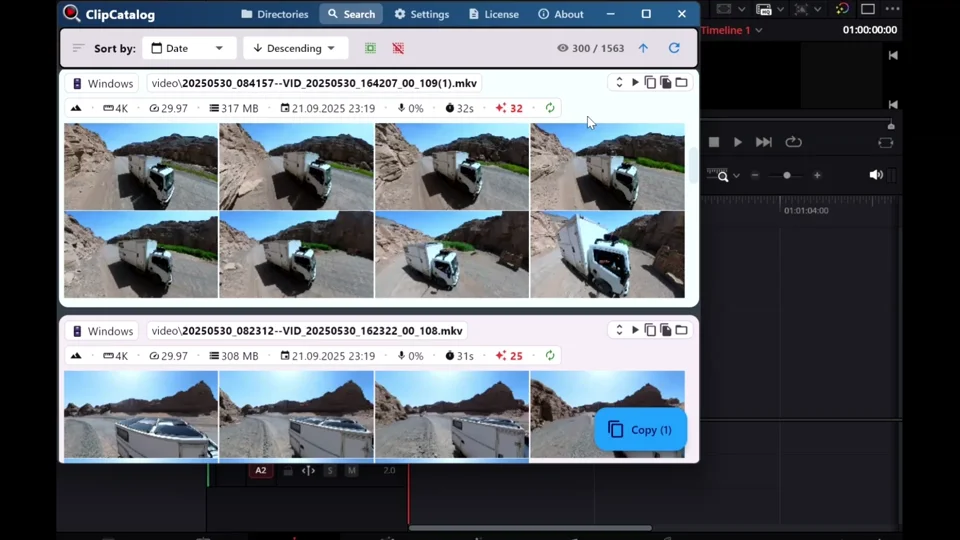
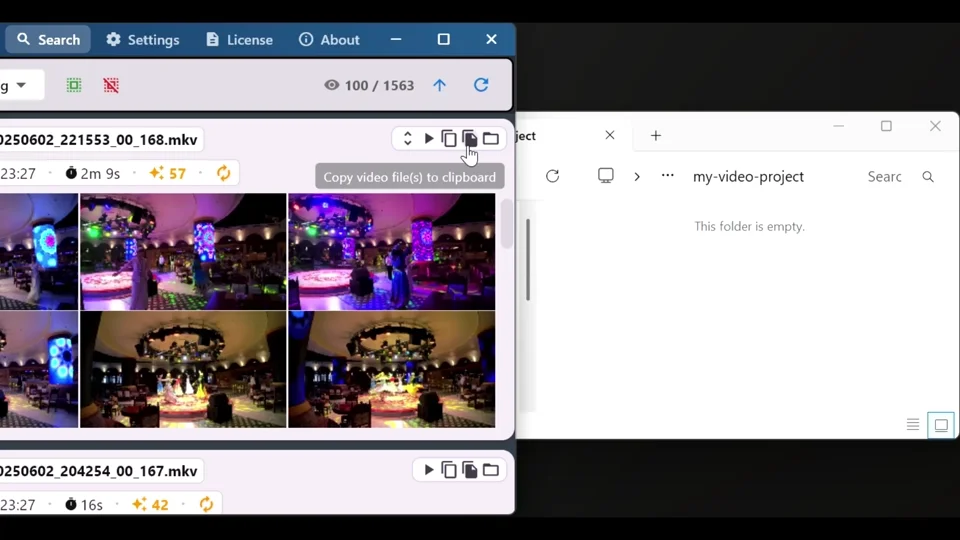
拖放至时间轴
找到所需片段后,直接从ClipCatalog拖拽至视频编辑器即可。支持多选功能,可批量移动整个片段组。拖放已在CapCut、PowerDirector、Kdenlive、Premiere Pro、Vegas和ShotCut中测试,其他编辑器也很可能可以正常使用。
或将匹配项复制到任意文件夹
更倾向于先收集素材?将所有匹配的片段复制到您选择的位置——这非常适合将素材移交给协作伙伴,或创建项目专属文件夹。
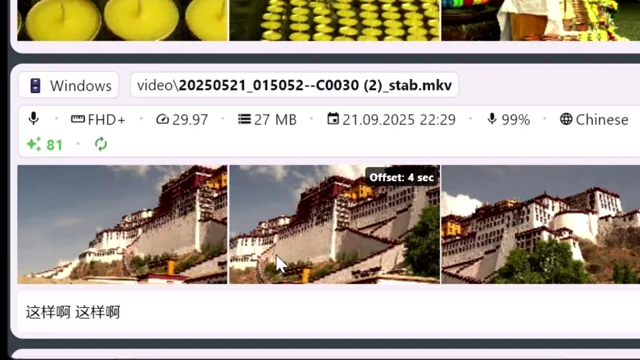
内置视频播放器
在应用内直接预览片段,无需切换窗口。在将镜头发送给剪辑师前,可快速确认效果。
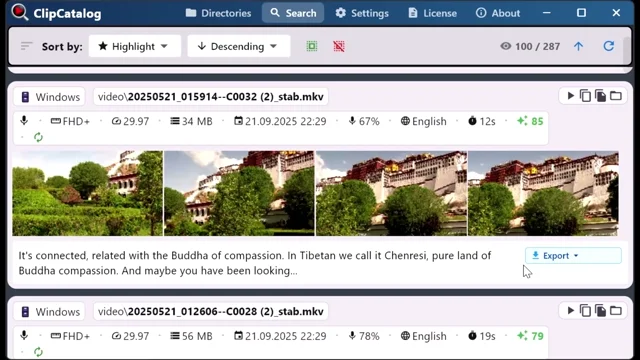
导出转录
下载逐字字幕为纯文本或SRT字幕文件——随时可用于您的编辑时间轴。
专为专业级素材库打造
无论您拥有几百个片段,还是数十个硬盘中存储的数 TB 原始素材,ClipCatalog都能轻松应对。即使硬盘断开连接,您的目录仍可随时检索。
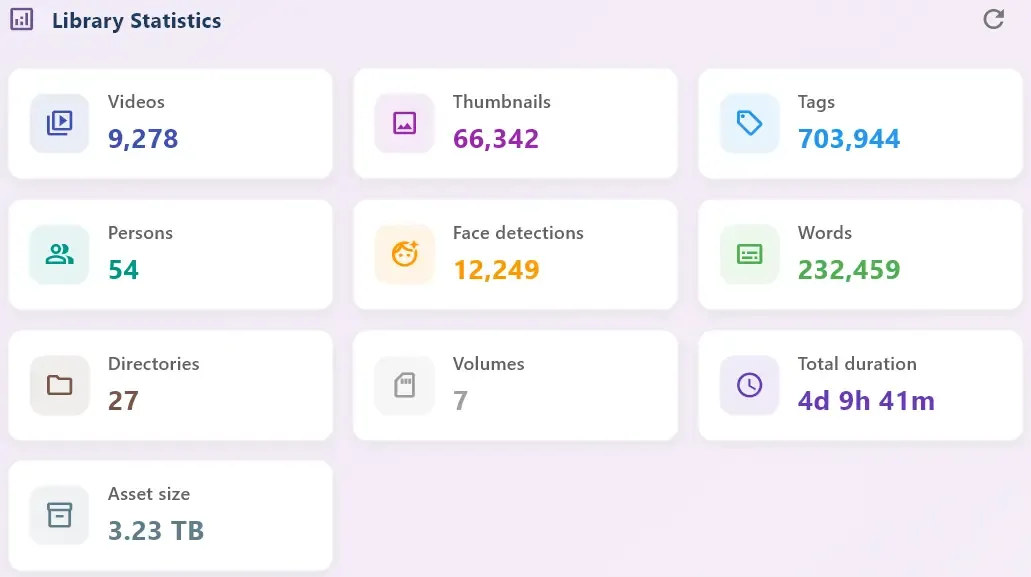
大型视频库支持
导入数 TB 的视频。智能缓存技术实现闪电般的缩略图浏览,即使面对海量数据也能保持流畅响应。
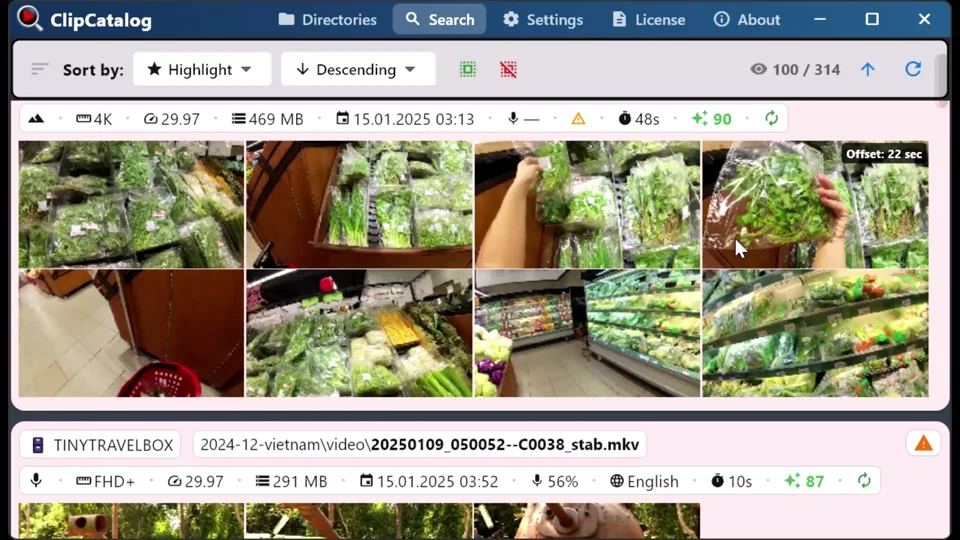
预期内容(及其非预期内容)
ClipCatalog 是一款功能强大的工具,但它对自身能力有着清醒的认知。在开始使用前,以下几点值得了解:
ClipCatalog 会预先完成繁重的工作:缩略图、AI 标签、转录文本和可选的人脸数据都在建立索引时生成,而不是每次搜索时重新处理。素材库处理完毕后,搜索几乎瞬间完成,因为结果已经保存在本地素材库中。
AI 标签和转录文本非常适合缩小片段范围,但运动模糊、嘈杂音频、口音和语音重叠会影响准确度。它们的价值在于快速找到“大致合适的片段”,然后由你挑选最佳镜头。
您的视频素材始终无法上传。应用首次运行时会下载模型,并定期进行许可证验证。此后浏览和搜索操作均在本地快速完成。了解本地优先隐私保护 →
一次性构建复杂的滤镜组合,将其保存为预设方案,即可随时快速调用——无论是"辅助镜头查找器"、"访谈片段提取器"还是"无人机镜头专属搜索",一键即可完成。
理解本地文件的视频搜索
无论你称之为视频搜索、素材归档还是媒体资产管理——核心问题始终如一:当电脑里存着成百上千个视频文件时,找到所需片段简直难如登天。
Windows 文件资源管理器可按名称、日期或大小查找视频文件,却无法按视频中的内容搜索。如果文件名是GH010234.MP4,几个月后想找到它只能碰运气。ClipCatalog 补上了缺失的内容层:AI 标签、转录文本和人脸数据让视频可以按含义而不只是元数据进行搜索。
基于云端的视频搜索工具需要将您的素材上传至第三方服务器。这意味着上传速度缓慢、持续产生存储费用,且您将失去对文件的控制权。ClipCatalog则在您的设备上完成所有处理——素材始终保存在本地计算机,无需支付任何周期性云端费用。
手动标注意味着观看片段、编写描述,以及维护电子表格或文件夹命名规范。使用 AI 标签生成时,只需让 ClipCatalog 扫描一个文件夹,处理期间就会出现 AI 标签——无需遵守命名规范,也无需逐个处理片段。
ClipCatalog 的界面和 AI 标签名称均支持 10 种语言:英语、德语、西班牙语、法语、葡萄牙语、日语、韩语、中文、俄语和阿拉伯语。系统会自动检测语言,标签名称也会翻译,让你能够使用母语搜索。
常见问题
不会。ClipCatalog 以本地处理为先:视频文件始终保存在你的电脑上。AI 标签生成、转录文本生成和可选的人脸识别都在你自己的硬件上本地运行。
你可以按 AI 标签(画面内容)、转录文本(说过的话)和可选的人脸识别(出现的人物)进行搜索,还可以使用日期范围、相机名称、时长、分辨率、帧率、文件夹等制作元数据。
尚未实现。字幕搜索基于单词(单个发音词),而非精确短语或按顺序的引语。若需缩小搜索范围,请在组合多个术语时使用全部匹配/任意匹配(AND/OR)条件。
是的。ClipCatalog专为存储在内部硬盘和外部固态硬盘上的素材设计。即使硬盘被拔出,您的目录仍可进行搜索。
核心索引、浏览和搜索功能在本地运行。首次启动时,应用会下载AI模型,且许可证验证偶尔需要联网。
这取决于素材库大小和硬件。建立索引是每个片段的一次性处理步骤,包括缩略图、AI 标签、转录文本和可选的人脸数据。此后搜索会很快,因为结果已存储在本地素材库中。
ClipCatalog专为编辑工作流程设计,支持拖放到视频编辑软件中。拖放已在CapCut、PowerDirector、Kdenlive、Premiere Pro、Vegas和ShotCut中测试,其他编辑器也很可能可以正常使用。
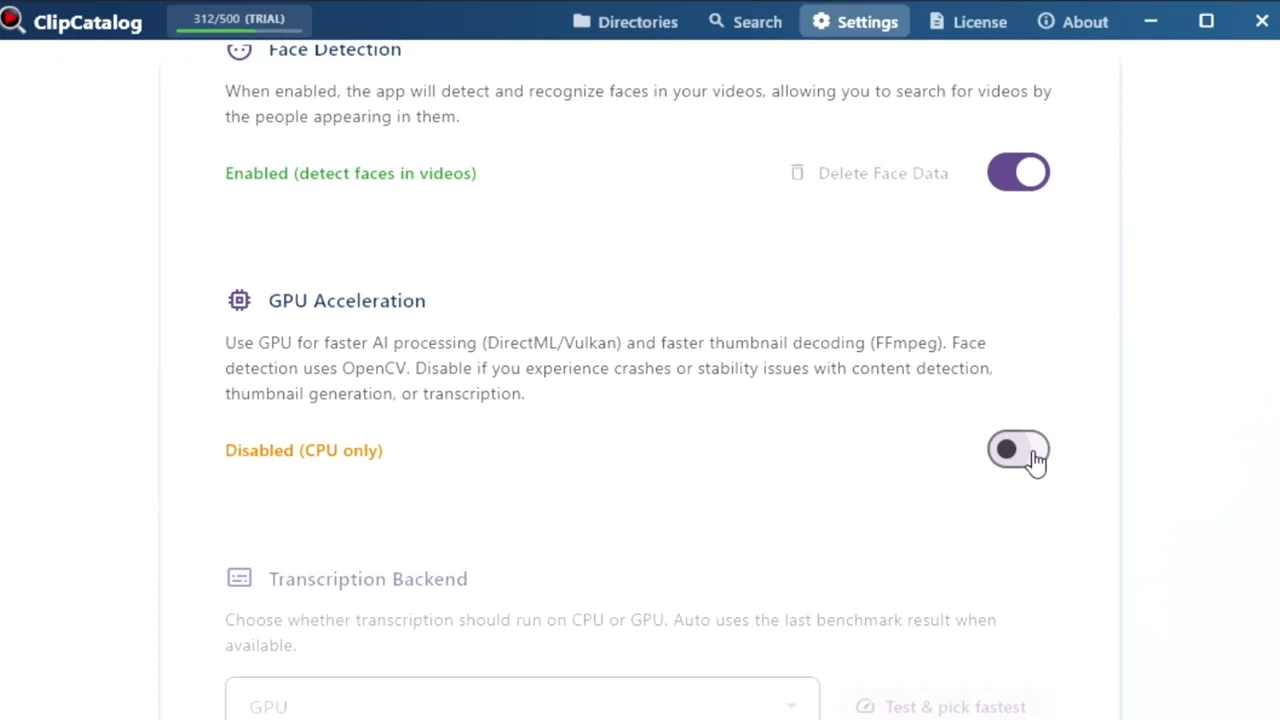
ClipCatalog 支持 Windows 10 和 11。性能良好的 GPU 可通过 DirectML(AI 标签生成)和 Vulkan(转录)加速处理,但应用会自动回退到 CPU。无需特殊硬件即可开始使用。
Windows 搜索可按文件名或基本元数据查找文件。ClipCatalog 则更深入——它会索引屏幕显示内容、对话内容及出现人物,因此您可按内容而非文件名进行搜索。
您的视频库存储在本地设备上的加密 SQLite 数据库(SQLCipher)中。自动滚动备份保护索引数据,节奏取决于目录数据库的大小:小于 1 GB 时大约每小时一次,1–4 GB 每 3 小时一次,更大则每 6 小时一次。数据库密钥可进行托管以供恢复。
不能通过上传文件来找。ClipCatalog 是按描述、按出镜人物或按所说内容来搜索你自己的视频库——而不是去匹配你上传的视频或图片。实际操作中,你用文字描述片段、选定一张面孔,或搜索口述内容,它就会在你的素材中找到匹配结果。
等距矩形投影是大多数剪辑软件可直接读取的格式,因此也是 ClipCatalog 的最佳来源——如果你本来就以该格式导出,让 ClipCatalog 指向这些文件即可。但这并非必需:原生 .insv、.360 和 DJI 文件可立即搜索。
不。“无人机”筛选器读取无人机写入自身文件的元数据,因此找到的是它能识别的无人机原始片段,从不分析画面。要查找任何相机拍摄的具有航拍视角的镜头,或从剪辑应用中导出的无人机片段,请在自然语言搜索中描述镜头,例如“日落时从上方俯瞰海岸线”。
携手并进,力量倍增
视频搜索是核心体验,但真正的优势在于将其与ClipCatalog中的其他搜索维度相结合,从而从海量视频片段中精准定位到您所需的内容。
相关比较
如果你正在将这一工作流程与其他工具比较,请先查看这些并排对比页面。
最适合
- 家庭与旅行档案管理员正在整理多年的影像资料。
- YouTubers & vloggers 重新利用辅助镜头和过往拍摄素材。
- 电影制作人与剪辑师 参与制作TB级项目。
- 在 TB 级视频库中检索、并需要把标签、转录、人脸和元数据筛选器组合起来使用的人。
免费试用 ClipCatalog — 最多可索引 500 个视频
无需注册账户。您的视频素材将始终保存在您的电脑上。